Sosial

q

Panduan Penggunaan Google Classroom bagi siswa

Panduan Penggunaan Google Classroom bagi siswa


Google Classroom merupakan layanan online gratis untuk sekolah, lembaga non-profit, dan siapa pun yang memiliki Akun Google. Google Classroom memudahkan siswa dan guru agar tetap terhubung, baik di dalam maupun di luar kelas. Google Classroom adalah platform pembelajaran campuran yang dikembangkan oleh Google untuk sekolah yang bertujuan menyederhanakan pembuatan, pendistribusian dan penetapan tugas tanpa kertas.
Layanan ini diperkenalkan sebagai fitur G Suite for Education pada tanggal 6 Mei 2014, diikuti oleh rilis publiknya pada tanggal 12 Agustus 2014. Pada bulan Juni 2015, Google mengumumkan API Kelas dan tombol berbagi untuk situs web, yang memungkinkan administrator sekolah dan pengembang untuk selanjutnya terlibat dengan Google Classroom. Pada bulan Maret 2017, Google membuka Kelas untuk mengizinkan pengguna Google pribadi masuk kelas tanpa persyaratan memiliki akun G Suite for Education, dan pada bulan April, dimungkinkan bagi pengguna Google pribadi untuk membuat dan mengajar kelas.
Google Classroom menggabungkan Google Drive untuk pembuatan tugas dan distribusi file atau dokumen, Google Dokumen, Spreadsheet, dan Slide untuk menulis, Gmail untuk komunikasi, dan Google Kalender untuk penjadwalan, dan penelusuran Google untuk membantu proyek sekolah. Siswa dapat diajak ke kelas melalui database institusi, melalui kode pribadi, atau secara otomatis diimpor dari domain sekolah. Setiap kelas membuat folder terpisah di Drive pengguna masing-masing, di mana siswa dapat mengirimkan karya untuk dinilai oleh seorang guru. Aplikasi seluler , tersedia untuk perangkat berbasis iOS dan Android, pengguna bisa memanfaatkan melakukan berbagai aktifitas seperti mengambil foto dan melampirkan tugas, berbagi file dari aplikasi lain, dan mengakses informasi secara offline. Guru dapat memantau kemajuan setiap siswa, dan setelah dinilai, guru dapat kembali bekerja, dengan komentar, agar siswa merevisi dan memperbaiki tugas. Guru dapat memposting pengumuman ke ruang kelas yang telah dibuat, dan siswa bisa berinteraksi dengan menuliskan komentar.
Berikut ini langkah-langkah Panduan Pembelajaran Menggunakan Google Classroom yang perlu dilakukan siswa :
1. Membuka Google Classroom
  • Jika menggunakan aplikasi Android/IOS silahkan download aplikasi tersebut dengan keyword Google Classroom (Google Kelas) di Google PlayStore dan App Store, lanjutkan dengan install aplikasi tersebut
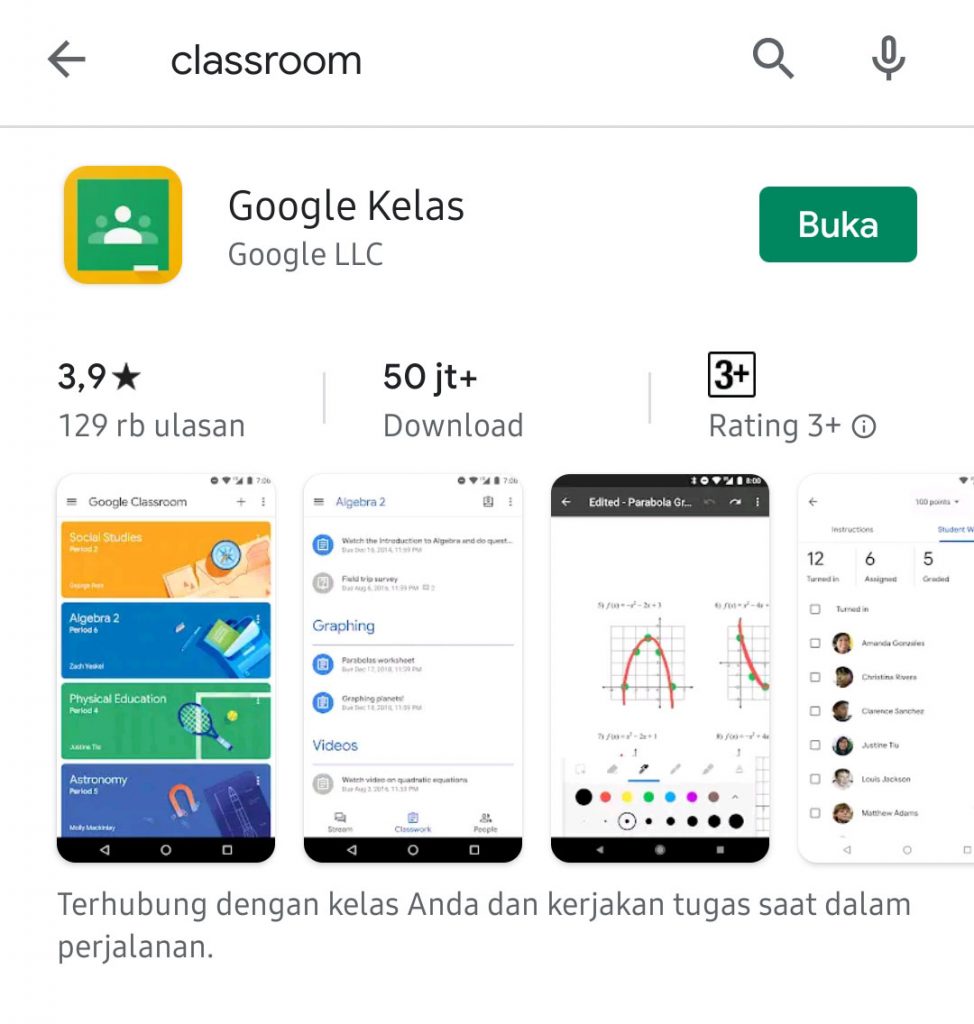
  • Berikut ini tampilan saat membuka Google Classroom di ponsel Android, selanjutnya tekan get started

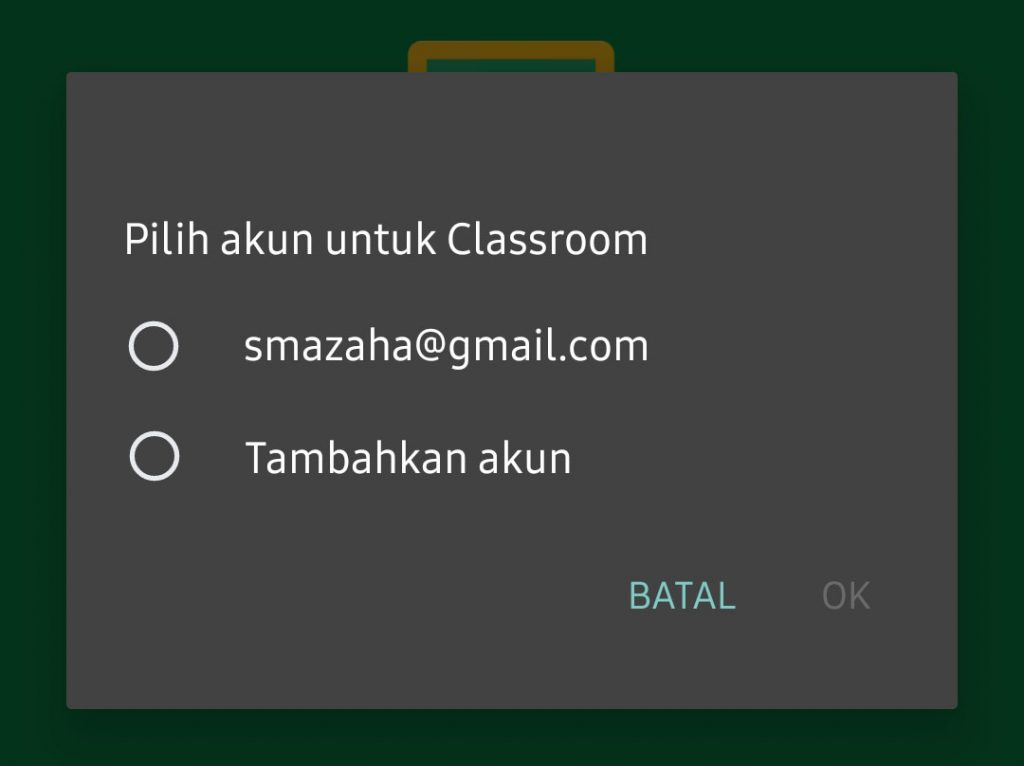
  • Selanjutnya pilih akun yang digunakan untuk membuka Classroom
2.  Bergabung dengan Kelas Baru
Kode kelas diberikan oleh pengajar kepada peserta didik, selanjutnya  peserta didik memasukkan sendiri  pada  dasbord google Classroom sehingga tergabung dengan kelas.
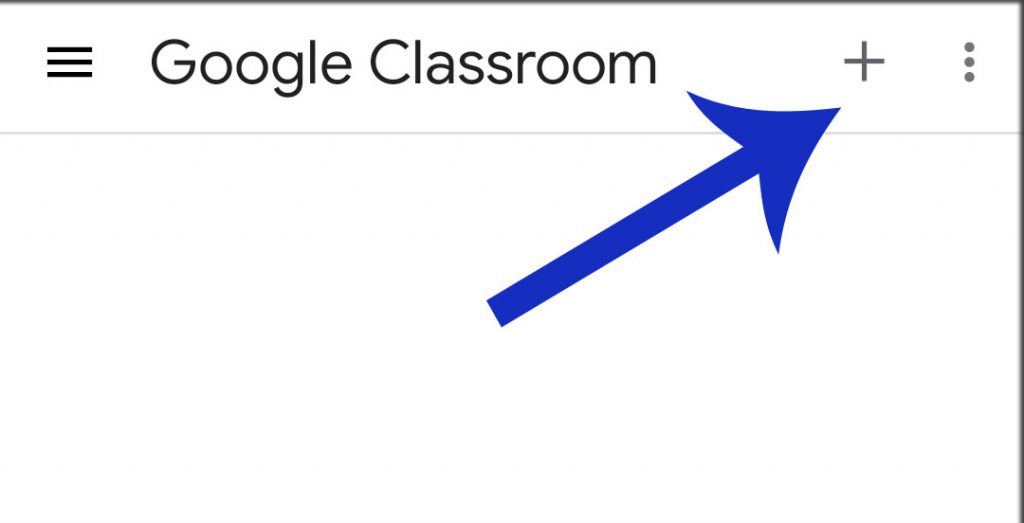
Pilih tanda +

Pilih Join Class

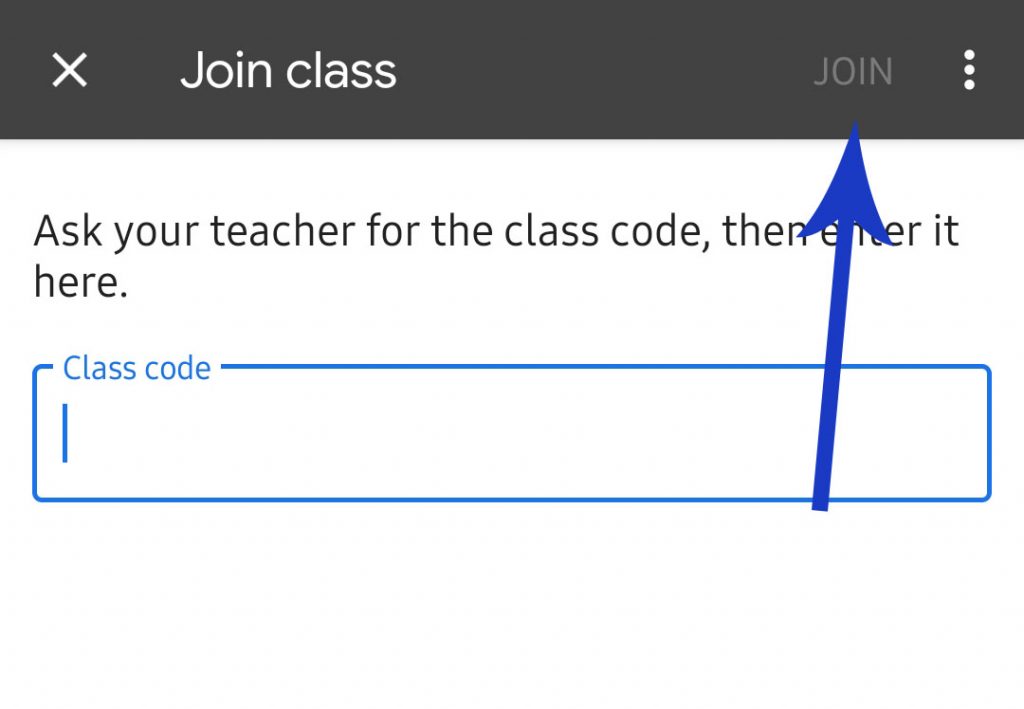
Masukkan kode kelas dan Join
3. Mengelola Mata Pelajaran Kelas
peserta didik dapat memilih mata pelajaran untuk melihat aktivitas terbaru yang diberikan oleh Guru.
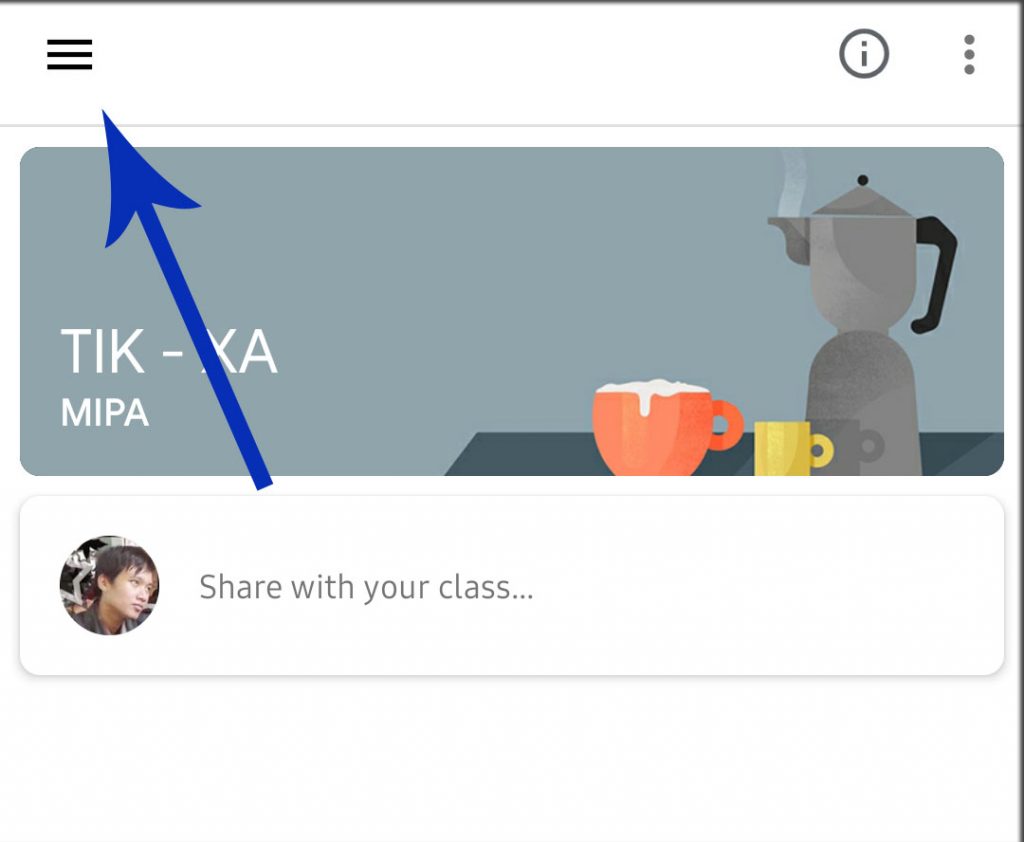
Pilih Menu pada area pojok kiri atas

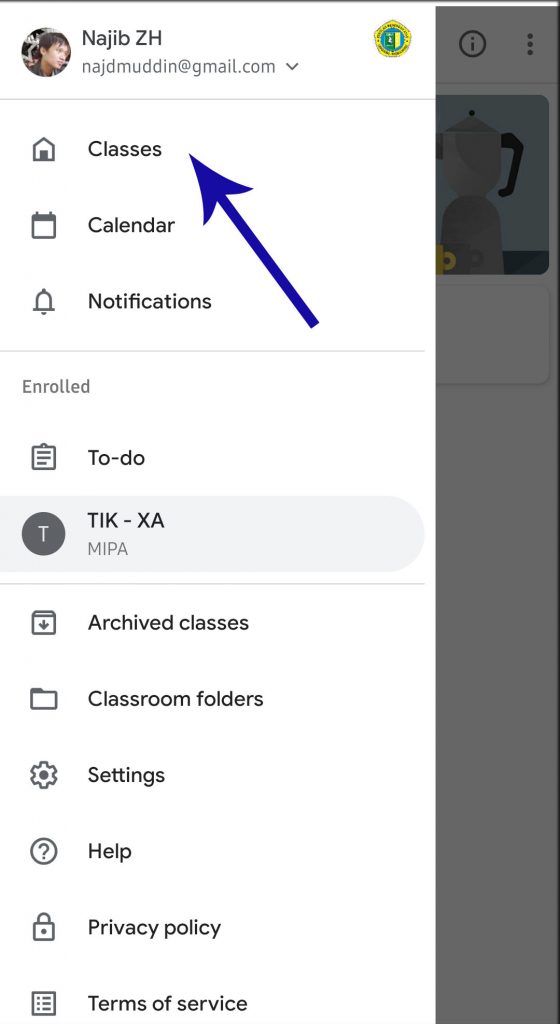
Pilih Classes untuk menampilkan Mata Pelajaran, pilih mata pelajaran
4. Ruang Kelas
Diruang kelas terdapat 3 menu halaman : Stream, Classwork, People
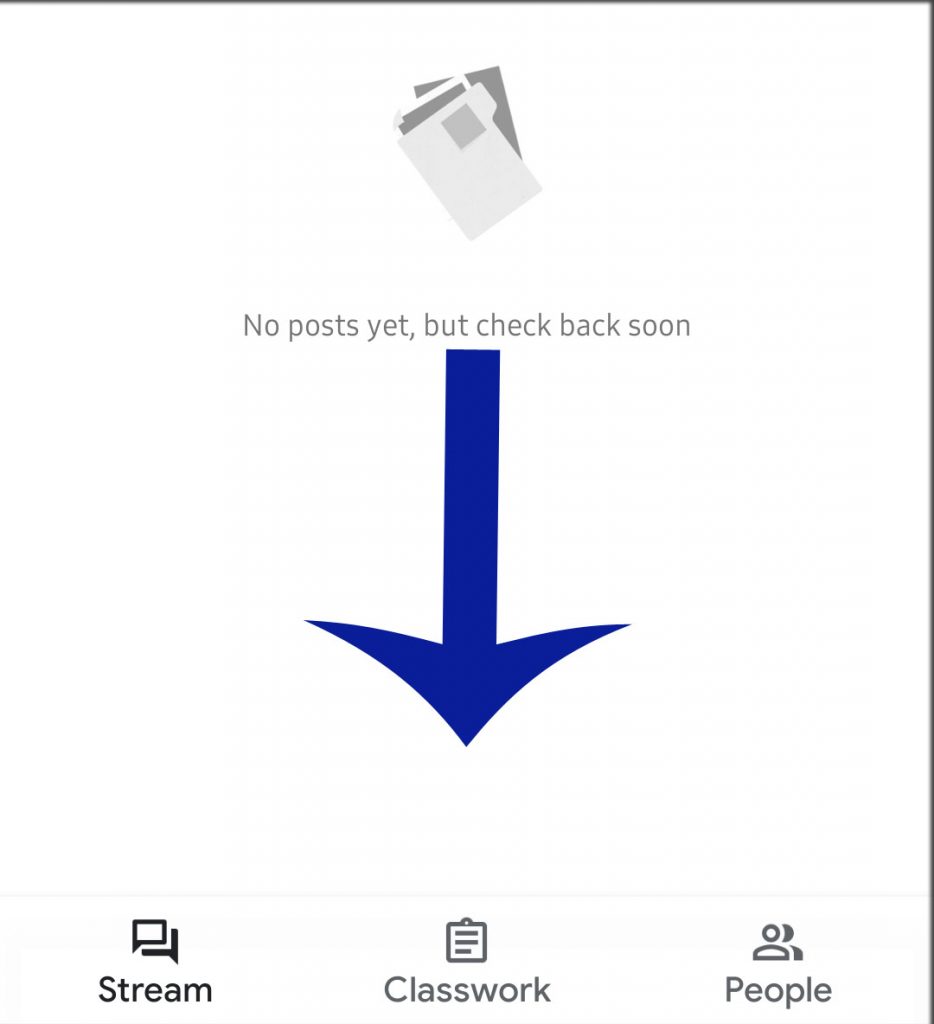
STREAM adalah halaman aktifitas pembelajaran yang menampilkan Pengumuman, Pertanyaan (diskusi), Tugas yang diberikan guru.
CLASSWORK adalah halaman  yang menampilkan Materi, Tugas dan Kuis
PEOPLE adalah halaman daftar peserta pembelajaran
5. Tugas Kelas
  • Cara mengerjakan tugas kelas yang diberikan oleh guru pengajar

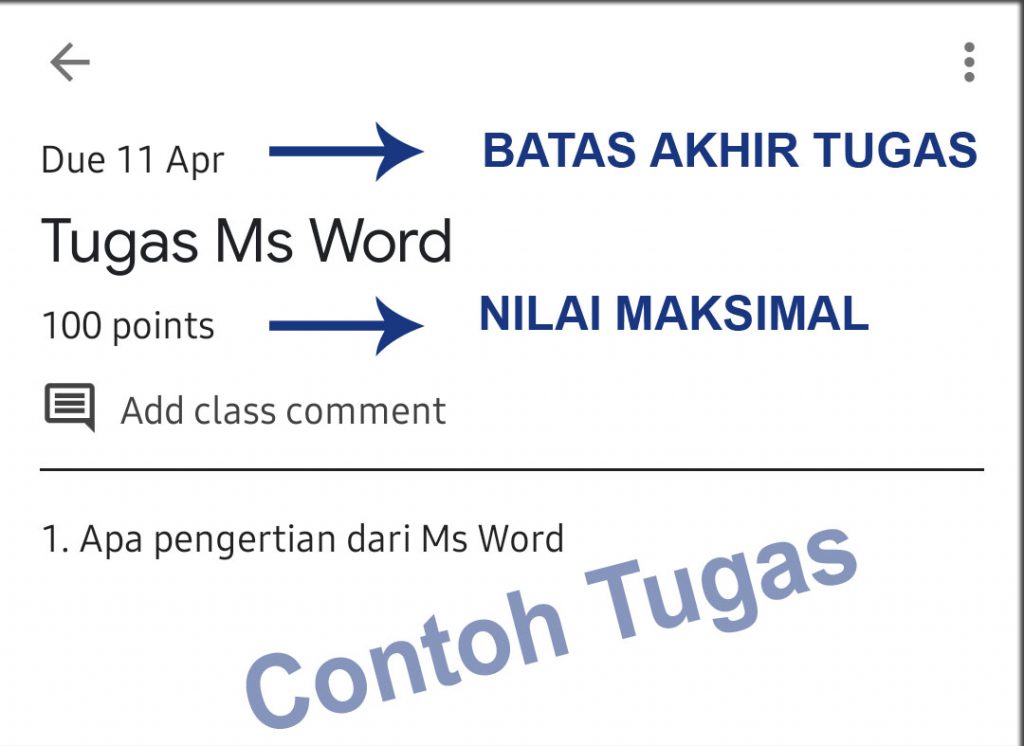
Pilih Tugas yang telah diberikan oleh guru pengajar

diberikan batas waktu pengumpulan tugas. bagi siswa yang terlambat mengumpulkan tugas, maka tidak diberikan penilaian oleh guru pengajar

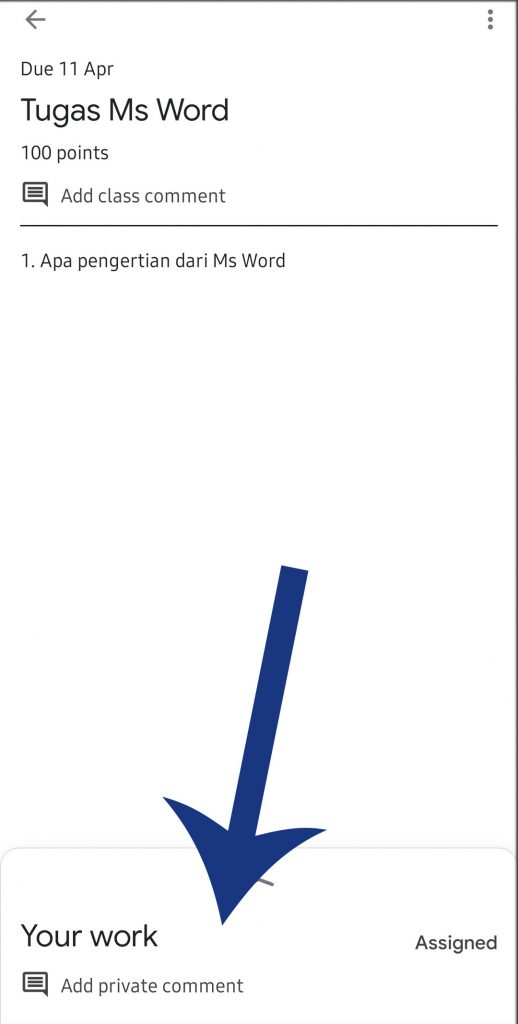
Pilih Add Private Comment untuk menjawab pertanyaan

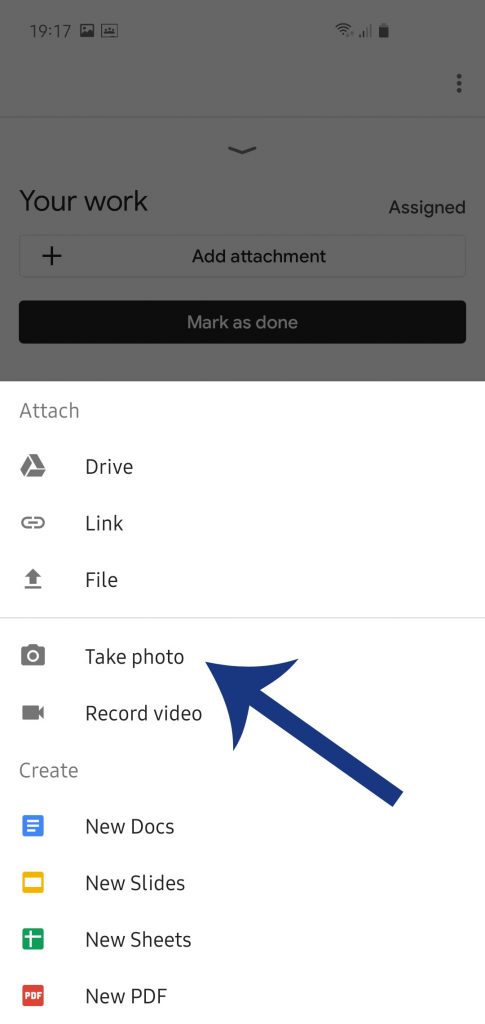
pilih Add attachment untuk melampirkan berkas jawaban

pilih Take photo untuk melampirkan berkas jawaban berupa Foto

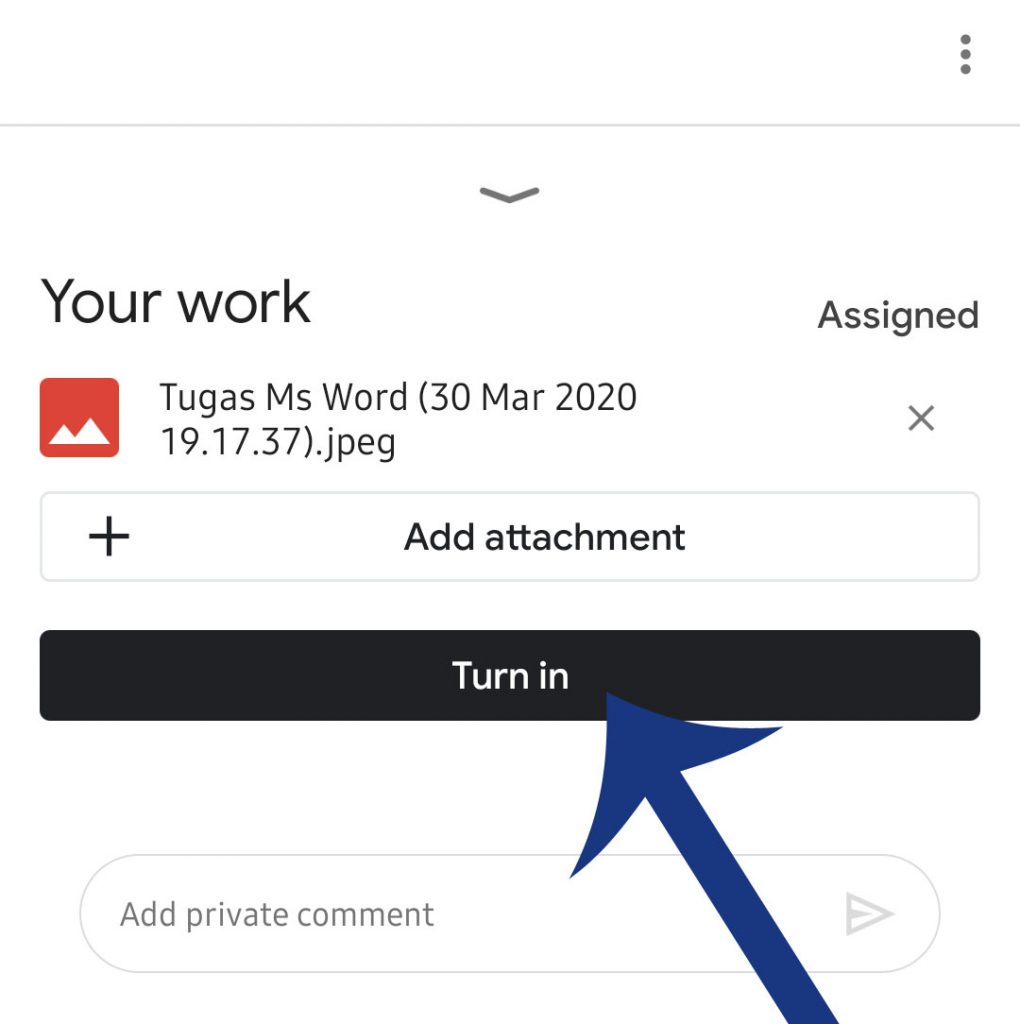
Dokumen tugas siswa akan terkirim sesuai dengan nama dan waktu pengiriman tugas. selanjutnya pilih Turn in untuk mengirimkan Tugas
6. Penilaian
Di Google Classroom, Guru Pengajar dapat memberikan nilai angka, masukan dan komentar, atau melakukan keduanya. 

Penilaian hasil kerja siswa . gambar diatas menunjukkan bahwa siswa memperoleh nilai tugas 95

Tutorial Join Kelas di Google Classroom Via HP Android

Assalamualaikum Wr. Wb.
Selamat Pagi, Siang dan Malam Bagi Bapak/Ibu Guru, Serta adik-adik siswa yang ingin belajar
Bagaimana cara gabung kelas menggunakan Google Classroom (GeCe)


Jika Bapak/Ibu Guru ingin Belajar Google Classroom di Kelas Kreatif, maka yang perlu dipersiapkan yakni :
1. Akun Gmail
2. HP Android Aplikasi Google Classroom (digunakan saat belajar bersama kelas kreatif, serta memantau perkembangan siswa jika pembelajaran mandirinya menggunakan Google Classroom
3. Laptop/Komputer/PC (digunakan saat mengoprasikan GC agar lebih mudah dengan layar lebar)
4. Berdoa dan kemauan bersungguh-sungguh


Artikel ini, saya hanya ingin menyampaikan tentang tutorial Bergabung Join Kelas di Google Classroom Via HP Android :

1. Langkap pertama, Kunjungi Aplikasi Playstore Ketik di pencarian dengan tulisan
    "google classroom" Setelah itu klik Apps Bergambar Papan Tulis Hijau berbingkai Kuning.


2. Setelah aplikasi Google Kelas diklik maka muncuk seperti demikian, Klik Yang diarahkan pada Lingkaran Merah. Yakni Button Install


3. Ketiga Bapak/Ibu Guru Bisa mengklik Button TERIMA


4. Setelah itu bapak/Ibu guru akan menunggu sebentar, karena proses mendownload. Jadi Mohon Bersabar ya,,,,. Mari Klik Tombol/Button/Kotak Hijau pada lingkaran merah BUKA klik aja ya....


5. Setelah itu tinggal klik yang ada pada lingkaran merah GET STARTED


6. Dalam hal ini, siapkan akun google atau gmailnya Tinggal Klik aja kalau sudah punya dan tertautkan. jika belum tertautkan klik Tambahkan AKun


7. Finish deh, Aplikasi GC sudah bisa dipakai, Jika ingin mengikuti Kelas dari Bapak/IBU Guru/Mentor dan lainnya tinggal Klik Aja tanda (+) yang ada pada lingkaran Merah.


8. Setelah itu muncul Dua Pilihan, Yakni Pilihan JOIN Class dan Create Class,
Jika bapak/ibu guru ingin bergabung kelas Bisa klik Join Class, Namun Kalau Bapak/Ibu Guru ingin membuat kelas bagi siswa nya tinggal Klik Create Class. Namun, Pada artikel kali ini, kita mengajak untuk bergabung atau JOIN Class pada Kelas Kreatif dengan Belajar Bersama GC. Klik aja JOIN Class


9. Setelah kita klik Join Class, Maka Muncul Tampilan seperti di bawah ini, Bapak/Ibu bisa menambahkan Kode Class yang di dapatkan dari Guru/Mentor/Pembimbing. Jika Kode dari Kelas Kreatif Materi GC akan di dapatkan pada Grup FB Kelas Kreatif.


10. Setelah di Ketik Kode Classnya, Jangan Lupa Klik Tulisan JOIN Pada Lingkaran Merah......


Selamat Bergabung dan mengaplikasikan pembelajaran dengan menggunakan Google Classroom
Cari Kodenya, Sebagai Kunci masuk Kelasnya. Terimakasih banyak telah membaca dan mengaplikasikannya. Mudah-mudahan Bapak/Ibu Sehat Wal Afiat, Rezekinya Banyak dan Lancar. Amin-amin ya robbal alamin. 

Formulir Kontak

Nama

Email *

Pesan *