


YouTube adalah tempat yang paling mudah untuk mencari video yang
dapat ditonton secara gratis, seperti video musik tanpa perlu membeli
keping CD-nya.
Platform video buatan Google ini memang memiliki beberapa hal yang menguntungkan bagi pengguna jagat internet. Pengguna dapat berbagi video untuk mendapatkan pundi-pundi rupiah atau menonton video secara gratis dengan menikmati iklan yang ditayangkan.
Fitur-fitur dalam platform tersebut pun selalu dikembangkan oleh perusahaan Google untuk senantiasa memikat penggunanya. Bahkan, pengguna perangkat seluler pun dapat menyimpan video-video yang disukainya mengunakan fitur Download sehingga dapat mengurangi penggunaan paket data.
Tidak puas dengan hal tersebut, Google juga merilis YouTube Go untuk membantu pengguna Android di negara berkembang, yang notabene beberapa wilayahnya tertinggal untuk urusan internet, dari segi ketersediaan maupun kecepatannya.
Dengan aplikasi YouTube Go pengguna juga dapat mengunduh video dari YouTube, dengan catatan yang sama seperti YouTube biasa, yang mana hanya dapat mengunduh video tertentu saja karena beberapa video tidak mendukung fitur Download terkait dengan hak cipta dan lain sebagainya.
Sayangnya, selain tidak semua video dapat diunduh, hasil unduhan dari video-video ini tidak akan dapat ditonton melalui galeri di perangkat alias harus ditonton menggunakan aplikasi resmi dari Google tersebut. Nah, bagi pengguna tentu hal ini cukup mengecewakan bukan?
Ada satu cara yang cukup sering saya gunakan untuk menyimpan video dari YouTube tanpa perlu menginstal aplikasi tambahan di perangkat. Dengan cara ini, pengguna dapat menikmati video dengan berulang-ulang tanpa harus takut kehabisan kuota atau harus menggunakan aplikasi YouTube maupun YouTube Go.
Berikut cara mengunduh dan menyimpan video dari YouTube tanpa aplikasi dengan mudah.
Cara Menyimpan Video YouTube Ke Galeri Tanpa Aplikasi
Dengan menggunakan cara tersebut di atas, pengguna dapat mengunduh video dari YouTube meskipun video tersebut tidak dapat diunduh melalui aplikasi YouTube atau YouTube Go. Akan tetapi, sebagai pengguna yang baik, seharusnya bijak dalam memanfaatkan cara tersebut karena memang pada beberapa video memiliki copyright atau hak cipta.
Platform video buatan Google ini memang memiliki beberapa hal yang menguntungkan bagi pengguna jagat internet. Pengguna dapat berbagi video untuk mendapatkan pundi-pundi rupiah atau menonton video secara gratis dengan menikmati iklan yang ditayangkan.
Fitur-fitur dalam platform tersebut pun selalu dikembangkan oleh perusahaan Google untuk senantiasa memikat penggunanya. Bahkan, pengguna perangkat seluler pun dapat menyimpan video-video yang disukainya mengunakan fitur Download sehingga dapat mengurangi penggunaan paket data.
Tidak puas dengan hal tersebut, Google juga merilis YouTube Go untuk membantu pengguna Android di negara berkembang, yang notabene beberapa wilayahnya tertinggal untuk urusan internet, dari segi ketersediaan maupun kecepatannya.
Dengan aplikasi YouTube Go pengguna juga dapat mengunduh video dari YouTube, dengan catatan yang sama seperti YouTube biasa, yang mana hanya dapat mengunduh video tertentu saja karena beberapa video tidak mendukung fitur Download terkait dengan hak cipta dan lain sebagainya.
Sayangnya, selain tidak semua video dapat diunduh, hasil unduhan dari video-video ini tidak akan dapat ditonton melalui galeri di perangkat alias harus ditonton menggunakan aplikasi resmi dari Google tersebut. Nah, bagi pengguna tentu hal ini cukup mengecewakan bukan?
Ada satu cara yang cukup sering saya gunakan untuk menyimpan video dari YouTube tanpa perlu menginstal aplikasi tambahan di perangkat. Dengan cara ini, pengguna dapat menikmati video dengan berulang-ulang tanpa harus takut kehabisan kuota atau harus menggunakan aplikasi YouTube maupun YouTube Go.
Berikut cara mengunduh dan menyimpan video dari YouTube tanpa aplikasi dengan mudah.
Cara Menyimpan Video YouTube Ke Galeri Tanpa Aplikasi
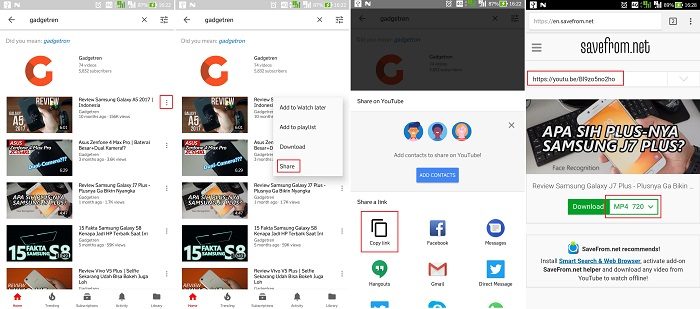
- Buka aplikasi YouTube di perangkat yang digunakan dan cari video yang ingin disimpan.
- Jika video sudah muncul di daftar hasil penelusuran, klik tanda ikon titik tiga yang berada di kanan masing-masing video.
- Setelah itu, pilih opsi Share dan kemudian pilih metode Copy link.
- Jika tautan sudah tersalin, buka browser yang digunakan, saya sarankan menggunakan Google Chrome.
- Pada kolom URL ketikan en.savefrom.net kemudian tekan Enter untuk membuka laman Savefrom.net.
- Jika sudah, paste tautan yang tersalin ke kolom Enter the URL.
- Tunggu beberapa saat sampai laman menampilkan video yang akan diunduh.
- Setelah video muncul, klik pada opsi yang berada di samping Tombol Download untuk mengatur format video yang diinginkan.
- Klik format yang diinginkan, dan secara otomatis browser akan mengunduh video tersebut.
Dengan menggunakan cara tersebut di atas, pengguna dapat mengunduh video dari YouTube meskipun video tersebut tidak dapat diunduh melalui aplikasi YouTube atau YouTube Go. Akan tetapi, sebagai pengguna yang baik, seharusnya bijak dalam memanfaatkan cara tersebut karena memang pada beberapa video memiliki copyright atau hak cipta.


