Sosial

q

Membuat Stempel Bulat Dengan CorelDRAW

Untuk diketahui, stempel mempunyai ukuran diameter yang berbeda-beda, menurut standar dunia perstempelan ukuran terkecil di mulai dari diameter 15 mm hingga 40 mm. masing-masing kelipatan 5 atau 15-20-25-30-35-40, dsb). 

1. Pertama-tama buka lembar kerja. Berhubung ukuran stempel tidak begitu besar maka lebih baik di gunakan lembar kerja ukuran kecil saja (saya pakai ukuran a5).

2. Buat lingkaran menggunakan Ellipse Tool (F7) lalu drag (tarik sudut kiri atas ke kanan bawah ), saya pakai ukuran 3 cm (30 mm). untuk menegaskan ukuran agar presisi panjang dan lebar objek harus sama, lihat di Size Tool (ket 2) klik Size Toool (logo gembok) untuk mengutak atik ukuran panjang dan lebar. bila sudah, klik objek (lingkaran) yang baru di buat lalu taruh di tengah-tengah lembar kerja(Ctrl + P), ini penting untuk menyesuaikan tingkat presisi objek dimana dalam proses selanjutnya akan ada beberapa lingkaran yang saling berhimpitan.


3. Objek lingkaran sudah di tengah, lalu buat 3 lingkaran lagi.  Bisa dengan Copy dan Paste objek ( Ctrl + C > Ctrl + V ) atau Duplikat ( Ctrl + D ). Lalu sesuaikan ukurannya seperti contoh di gambar 3. idealnya setiap lingkaran di beri selisih ukuran 1 sd 2 mm. (saya pakai 30 mm untuk tepi luar, 28 mm untuk tepi luar dalam dan 20 mm untuk lingkaran tengah.


4. Sesuaikan juga ukuran Outline di kolom Outline Width (gambar 4)


5. Sekarang memasukkan teks ke objek, caranya buat satu lingkaran lagi sebagai lingkaran bantu. Beri ukuran dengan silisih 1 s/d 2 mm dari lingkaran tengah ( line merah )

5. Klik lingkaran ke 4 (warna ungu) lalu Pilih Text Tool (F8) arahkan mouse tepat ke garis bantu outline lingkaran ( bila tepat akan muncul kode seperti di gambar ( iconedge). Hal ini dilakukan agar tulisan mengikuti kontur lingkaran (melengkung).


6. Ketikkan kata yang di inginkan saya contohkan TUTORIAL CORELDRAW (atas) - MISTERADLI (bawah)

Sesuaikan ukuran FONT hingga terlihat proporsional dan penuh di space.

Catatan :
1. Untuk mengatur ukuran font double click pada objek yang terdapat teks laludrag hingga ukuran dirasa pas dan proporsional.
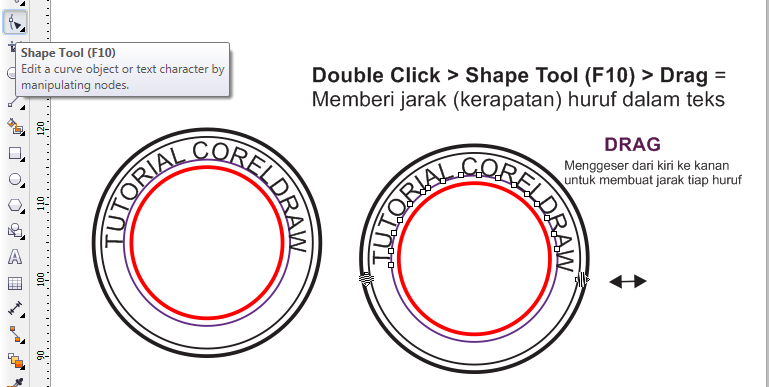
2. Apabila teks yang dimasukkan terlalu pendek maka gunakan Shape Tool (F10)untukmemberi jarak (kerapatan) huruf dalam teks. Geser (drag) dari kiri ke kanan atau sebaliknya.

7. Bila dirasa posisi teks sudah pas (presisi) maka llingkaran bantu dapat di hilangkan caranya convert teks ke bentuk curve (Ctrl + Q) maka antara lingkaran bantu dan huruf sudah terpisah. Hapus/Delete ( Del) lingkaran bantu.


8. lakukan langkah yang sama untuk kata yang di bagian bawah. (eks = MISTERADLI). Namun diameter lingkaran adalah berjarak 1 - 2 mm dari lingkaran tepi luar dalam. Huruf yang di masukkan biasanya menghadap ke bawah, gunakan tool Mirror Text dan sesuaikan horizontal dan vertikalnya. lalu gunakan teknik 6.1 dan 6.2 untuk menyesuaikan ukuran font serta jarak huruf.


9. Tambahkan ornamen bintang di Stempel yang kita buat untuk mempertegas perbedaan antara teks atas dan teks bawah. Pilih Star Tool > Drag letakkan di antaranya pada ruang kosong kiri dan kanan (lihat gambar).

10. untuk bagian tengah silakan berkreasi sendiri, ada beberapa yang menambahkan 2 garis dan teks ada juga yang berupa gambar/logo. jadi tergantung padamu..hehe..kalo saya tak tambahin teks SAMPLE saja.

11. Desainnya sudah jadi. yang terakhir.. export ( Ctrl + E ) desain stempel tadi keformat PNG dan centang transprency..

12. stempel desain sendiri telah selesai.. Nah .. Selamat mencoba.

Mendesain Kaos Dengan (Photoshop)

Desainnya sendiri menggunakan karakter manga favorit saya,  gambar ini saya dapatkan dari hasil gugling. Hasil akhirnya nanti akan terlihat seperti gambar di bawah ini :
5366547350 65d43092c0 z Aplikasi Desain pada Template Kaos
Oke, kita mulai saja tutorialnya :
1.
  dan buka file Template Kaos yang telah disediakan

5366547470 b263eb5ee1 Aplikasi Desain pada Template Kaos

2. Anda dapat merubah warna kaosnya sesuka anda dengan double click layer Warna 

5365934485 dc9abed0a9 Aplikasi Desain pada Template Kaos

Kemudian pilih Color Overlay dan ubah warnanya sesuka anda

5365934717 0a8be02bc2 z Aplikasi Desain pada Template Kaos

3. Buka gambar/desain yang ingin anda gunakan dan letakkan diatas layer clipping mask pada group layer Desain

5366547526 78c1de268f Aplikasi Desain pada Template Kaos

hasilnya akan terlihat seperti gambar dibawah ini :

5365934433 1087925387 Aplikasi Desain pada Template Kaos

4. Click Kanan pada layer Desain dan pilih Create Clipping Mask

5365934589 b49247f8ed z Aplikasi Desain pada Template Kaos

Anda juga dapat mengatur ukuran dan posisi desainnya sesuai keinginan anda, hasilnya seperti ini :

5366547388 05887c5103 Aplikasi Desain pada Template Kaos

5. Anda juga dapat merubah kembali warna kaosnya seperti pada Langkah 2

5366547676 9ed42301fe z Aplikasi Desain pada Template Kaos

6. Contoh lain menggunakan desain dengan background berwarna

5366547714 bd199d5908 Aplikasi Desain pada Template Kaos

7.Jangan lupa untuk mengganti warna kaos sesuai dengan warna background desainnya

5366547562 16c2dc59b8 z Aplikasi Desain pada Template Kaos

8.Ubah juga backgroundnya sesuai keinginan anda

5366637428 a48f5d9fde Aplikasi Desain pada Template Kaos

Selamat mencoba, semoga bermanfaat..

Formulir Kontak

Nama

Email *

Pesan *