Sosial

q

Mendesain Kaos Dengan (Photoshop)

Desainnya sendiri menggunakan karakter manga favorit saya,  gambar ini saya dapatkan dari hasil gugling. Hasil akhirnya nanti akan terlihat seperti gambar di bawah ini :
5366547350 65d43092c0 z Aplikasi Desain pada Template Kaos
Oke, kita mulai saja tutorialnya :
1.
  dan buka file Template Kaos yang telah disediakan

5366547470 b263eb5ee1 Aplikasi Desain pada Template Kaos

2. Anda dapat merubah warna kaosnya sesuka anda dengan double click layer Warna 

5365934485 dc9abed0a9 Aplikasi Desain pada Template Kaos

Kemudian pilih Color Overlay dan ubah warnanya sesuka anda

5365934717 0a8be02bc2 z Aplikasi Desain pada Template Kaos

3. Buka gambar/desain yang ingin anda gunakan dan letakkan diatas layer clipping mask pada group layer Desain

5366547526 78c1de268f Aplikasi Desain pada Template Kaos

hasilnya akan terlihat seperti gambar dibawah ini :

5365934433 1087925387 Aplikasi Desain pada Template Kaos

4. Click Kanan pada layer Desain dan pilih Create Clipping Mask

5365934589 b49247f8ed z Aplikasi Desain pada Template Kaos

Anda juga dapat mengatur ukuran dan posisi desainnya sesuai keinginan anda, hasilnya seperti ini :

5366547388 05887c5103 Aplikasi Desain pada Template Kaos

5. Anda juga dapat merubah kembali warna kaosnya seperti pada Langkah 2

5366547676 9ed42301fe z Aplikasi Desain pada Template Kaos

6. Contoh lain menggunakan desain dengan background berwarna

5366547714 bd199d5908 Aplikasi Desain pada Template Kaos

7.Jangan lupa untuk mengganti warna kaos sesuai dengan warna background desainnya

5366547562 16c2dc59b8 z Aplikasi Desain pada Template Kaos

8.Ubah juga backgroundnya sesuai keinginan anda

5366637428 a48f5d9fde Aplikasi Desain pada Template Kaos

Selamat mencoba, semoga bermanfaat..

Cara Membuat Motif Melingkar dengan CorelDRAW

Untuk membuat motif melingkar sebenarnya hanya cukup membuat satu kali saja, setelah itu anda simpan dan bisa digunakan lagi ketika anda sedang membutuhkannya lagi. Jadi anda tidak perlu membuat dari awal lagi melainkan menggunakan gambar yang anda pernah buat sebelumnya.

Maksud saya bukan file cdr ya, nanti anda mikirnya motif yang sudah di buat lalu disimpan menjadi file cdr, ketika mau digunakan lagi hanya tinggal buka file tersebut, bukan ya ..!!
Penasaran, silahkan anda simak tutorial dibawah ini dan jangan sampai melewatkan satu step pun ya.

Cara Membuat Motif Melingkar dengan CorelDRAW
1. Pada lembar kerja coreldraw anda, anda buat dulu motifnya seperti gambar dibawah ini.

Cara Membuat Motif Melingkar dengan CorelDRAW

2. Setelah jadi anda gandakan menjadi 8 curve, tekan tombol Alt+F7 pada keyboard.

Cara Membuat Motif Melingkar dengan CorelDRAW

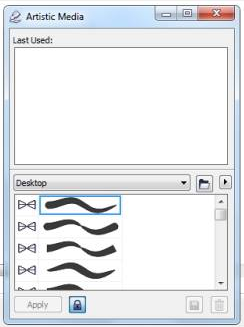
3. Silahkan anda pilih Menu Bar > Effects > Artistic Media.

Cara Membuat Motif Melingkar dengan CorelDRAW

4. Maka akan muncul window Artistic Media.

Cara Membuat Motif Melingkar dengan CorelDRAW

5. Lalu anda aktifkan curve motif Nomor 2 kemudian pilih Save > Brushes > Ok.

Cara Membuat Motif Melingkar dengan CorelDRAW

6. Dan simpan file ditempat yang anda inginkan dan silahkan anda beri nama.

Cara Membuat Motif Melingkar dengan CorelDRAW

7. Setelah itu anda buat lingkaran, tekan F7.

Cara Membuat Motif Melingkar dengan CorelDRAW

8. Silahkan anda aktifkan curve lingkaran dan cari motif yang anda buat tadi.

Cara Membuat Motif Melingkar dengan CorelDRAW

9. Maka hasilnya akan seperti gambar dibawah ini. Tanpa anda harus membuat dari awal lagi yang malah membuat waktu anda terbuang secara percuma.

Cara Membuat Motif Melingkar dengan CorelDRAW

10. Jika kurang tebal silahkan anda atur ketebalannya sesuai yang anda inginkan. Perhatikan gambar dibawah ini.

Cara Membuat Motif Melingkar dengan CorelDRAW

Dan sekarang pekerjaan anda sudah jadi, motif yang anda simpan tadi bisa digunakan dilain waktu jika anda membutuhkannya. Jika anda ingin membuat motif yang lainnya gunakan trik ini agar anda tidak usah membuat lagi lain waktu, kan sudah ada di coreldraw anda. Dalam membuatnya hanya membutuhkan beberapa waktu dan fungsinya seumur hidup kecuali komputer anda tidak terkena virus atau rusak.

Terimakasih sudah membaca, pasti bermanfaat . . . !

Formulir Kontak

Nama

Email *

Pesan *