


Dalam menggunakan aplikasi ms.word 2010, penggunaan orientasi halaman
yaitu portrait dan landscape kadang kita butuhkan dalam satu file
aplikasi Microsoft word. Penggunaan orientasi halaman landscape walaupun
jarang digunakan, tapi kadang mau tidak mau harus kita gunakan pada
file word yang akan kita buat, sedangkan dalam file word itu sebagian
besar orientasi halaman yang kita gunakan adalah portrait.
Biasanya (yang saya lihat), pengguna aplikasi Microsoft Word khususnya untuk pembuatan karya tulis, menyiasatinya dengan membuat file yang berbeda untuk tiap orientasi halaman yang berbeda ini. Jadi halaman untuk orientasi halaman landscape dibuatkan file baru. Jadi file yang satunya (orientasi halaman portrait), halaman yang menggunakan orientasi halaman landscape dikosongkan. Tentu cara ini kurang efektif.
Berikut cara agar orientasi halaman portrait dan landscape dapat digabungkan dalam satu file word.
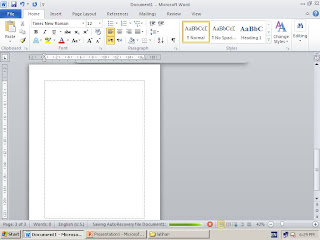
1. Tempatkan kursos pada bagian halaman yang akan dibuatkan orientasi halaman yang berbeda (sebaiknya kursor berada pada bagian paling atas halaman). Contoh: kita ingin membuat halaman dengan orientasi Landscape pada halaman 2, maka tempatkan kursor pada halaman 2
2. Pilih File, Print,Margin
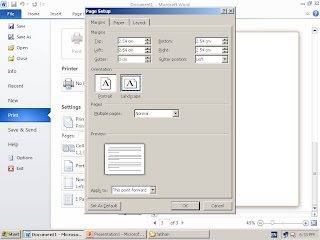
3. Pilih Orientation, Landscape
4. Pilih Apply to,this point forward
5. Klik OK
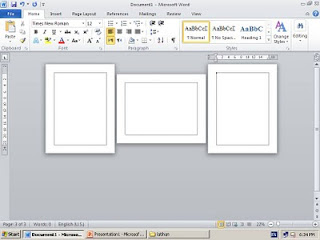
Hal yang harus diperhatikan adalah saat membuat orientasi halaman ini landscape ini maka halaman berikutnya tentu juga orientasi landscape, maka untuk mengembalikan (contoh kasus pada halaman 3), maka halaman berikutnya kita menggunakan cara diatas untuk mengembalikan orientasi portrait tentunya kita pilih lagi this point forward untuk pilihan Apply to setelah sebelumnya mengatur margin dan memilih orientasi portrait.
Ada juga cara lain yaitu menggunakan metode page break, tetapi saya jarang melakukannya, saya sering menggunakan cara diatas
Biasanya (yang saya lihat), pengguna aplikasi Microsoft Word khususnya untuk pembuatan karya tulis, menyiasatinya dengan membuat file yang berbeda untuk tiap orientasi halaman yang berbeda ini. Jadi halaman untuk orientasi halaman landscape dibuatkan file baru. Jadi file yang satunya (orientasi halaman portrait), halaman yang menggunakan orientasi halaman landscape dikosongkan. Tentu cara ini kurang efektif.
Berikut cara agar orientasi halaman portrait dan landscape dapat digabungkan dalam satu file word.

1. Tempatkan kursos pada bagian halaman yang akan dibuatkan orientasi halaman yang berbeda (sebaiknya kursor berada pada bagian paling atas halaman). Contoh: kita ingin membuat halaman dengan orientasi Landscape pada halaman 2, maka tempatkan kursor pada halaman 2
2. Pilih File, Print,Margin

3. Pilih Orientation, Landscape
4. Pilih Apply to,this point forward
5. Klik OK

Hal yang harus diperhatikan adalah saat membuat orientasi halaman ini landscape ini maka halaman berikutnya tentu juga orientasi landscape, maka untuk mengembalikan (contoh kasus pada halaman 3), maka halaman berikutnya kita menggunakan cara diatas untuk mengembalikan orientasi portrait tentunya kita pilih lagi this point forward untuk pilihan Apply to setelah sebelumnya mengatur margin dan memilih orientasi portrait.
Ada juga cara lain yaitu menggunakan metode page break, tetapi saya jarang melakukannya, saya sering menggunakan cara diatas


